Formulário de Associado
Formulário de Associado
O recurso Associate Form permite criar e vincular formulários personalizados a dispositivos, usuários ou departamentos.
Esses formulários podem incluir campos específicos definidos por você, como listas de verificação, notas técnicas, dados de uso ou requisitos internos.
Esse recurso é essencial para padronizar e enriquecer a coleta de informações que não são capturadas automaticamente pelo sistema. É especialmente útil para auditorias, controle de conformidade ou gerenciamento de ativos com características especiais.
Além disso, com os formulários associados, sua equipe pode registrar informações de forma estruturada e consistente, melhorando a qualidade dos dados e facilitando análises futuras.
Depois de criar o formulário personalizado, é necessário associá-lo a departamentos ou dispositivos para que eles recebam os campos personalizados a serem preenchidos.
Acesso: Menu > Inventário > Dados personalizados > Associar formulário
Associação de dispositivos a formulários
Método 1 – Após criar o formulário
- Selecionar formulário
- Selecione dispositivos ou departamentos
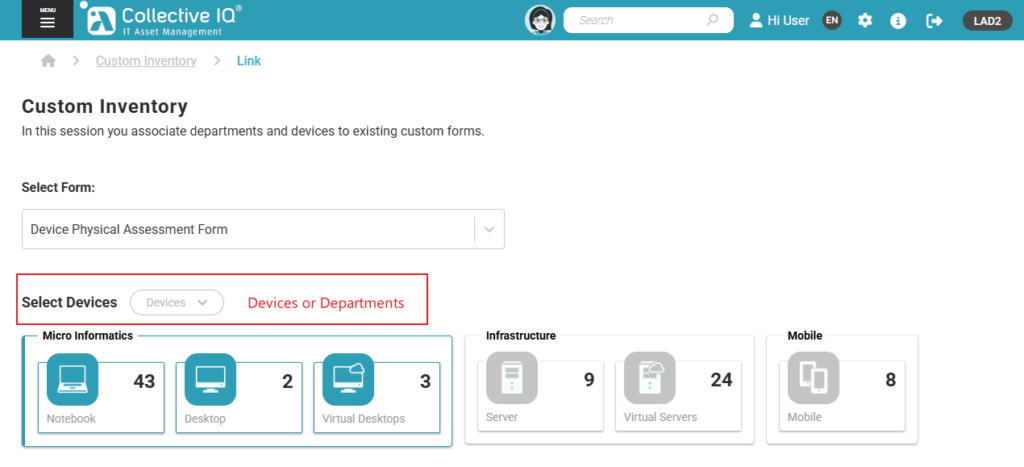
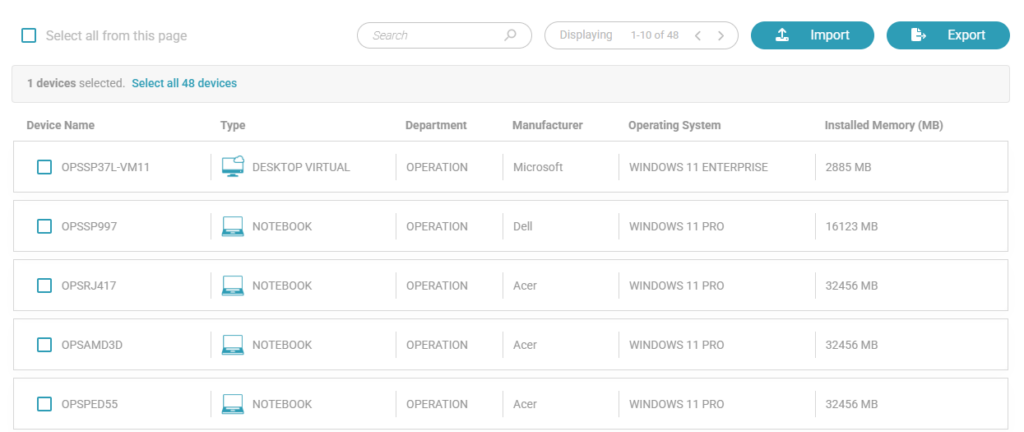
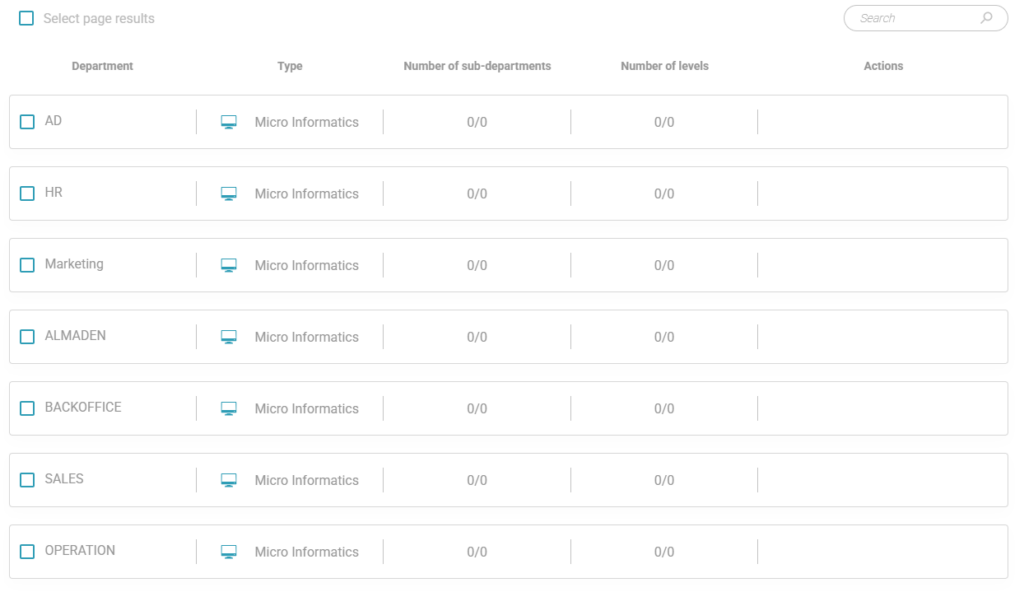
- Salvar
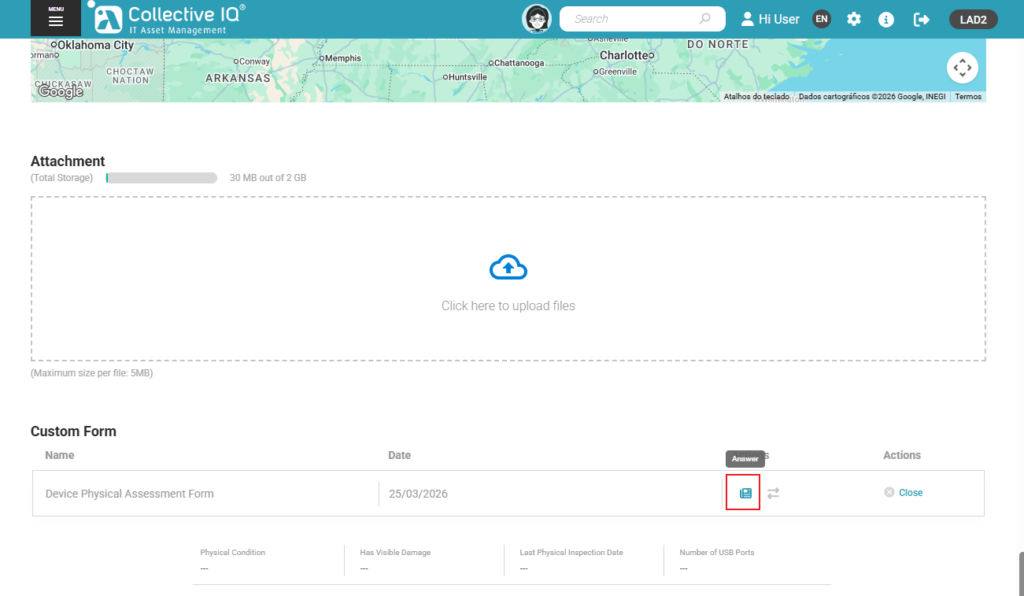
Método 2 – Detalhes do dispositivo
Acesso: Menu > Inventário > Hardware > Detalhes do dispositivos
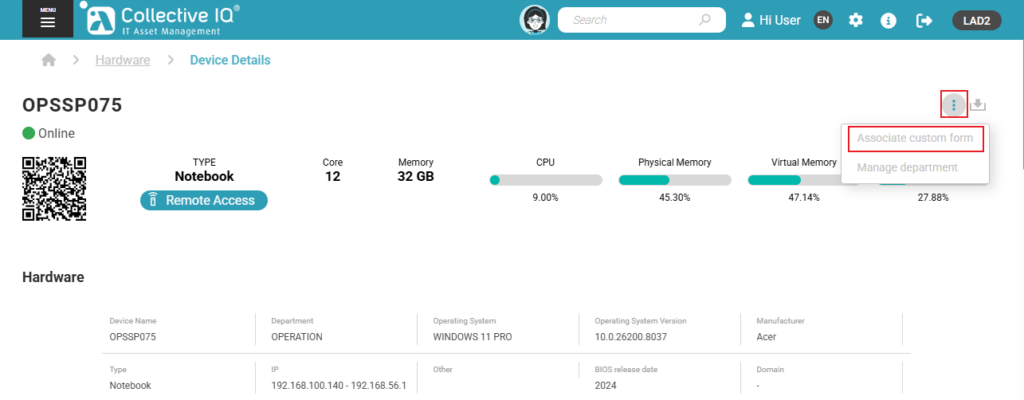
- Nome do formulário de pesquisa
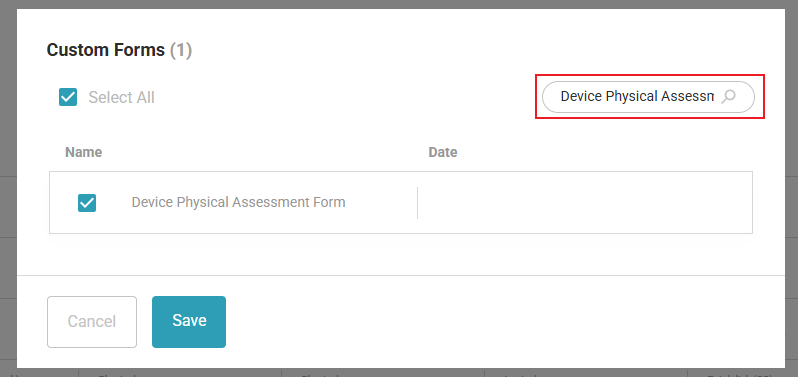
- Salvar
Preenchimento do formulário
Dados personalizados
Acesso: Menu > Estoque > Dados personalizados > Formulário
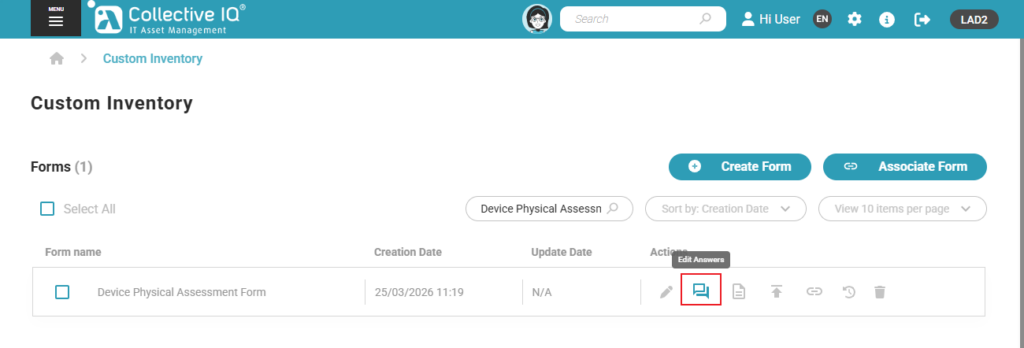
Detalhes do dispositivo
Acesso: Menu > Inventário > Hardware > Detalhes do dispositivos